Sida 1 av 1
Lathund för att ladda upp bilder..
Postat: tor jan 01, 2009 9:07 am
av martin n
Lathund att lägga upp bilder på forumet i trådar.
Det är inte speciellt svårt, så här kommer en snabb guide.
1. Gå till en uppload sida, det finns många olika men det här fallet använder vi
http://www.photobucket.com.
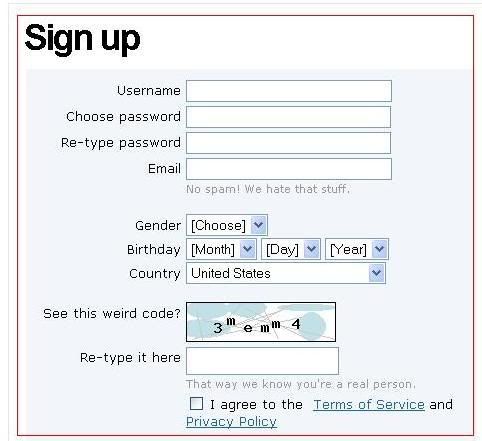
Gå in på sidan. Klicka på "Join Now"
2. fyll i uppgifterna.
REGISTRERINGEN KLAR
3. Ladda upp bilden
Nu måste du leta fram bilden på datorn "bläddra"
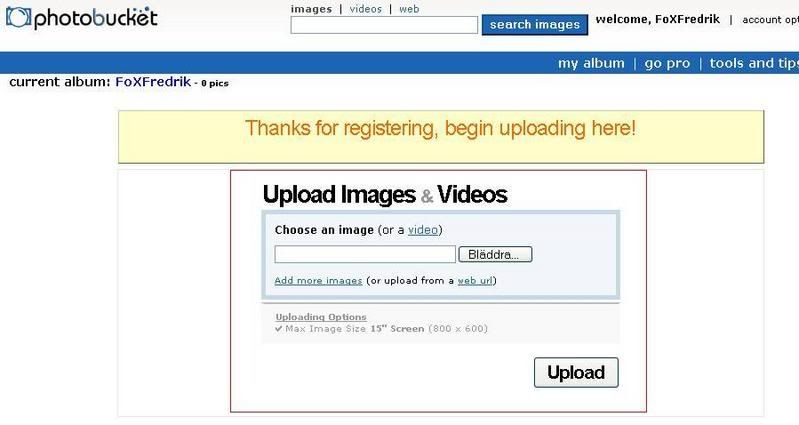
Markera bilden, tryck på "öppna"
Tryck på "UPLOAD" knappen
BILDEN UPPLADDAD
4. Bilden kommer nu visas som på bilden. Det ända du behöver göra är att kopiera (texten i den röda rutan) och klistra in i forumet.
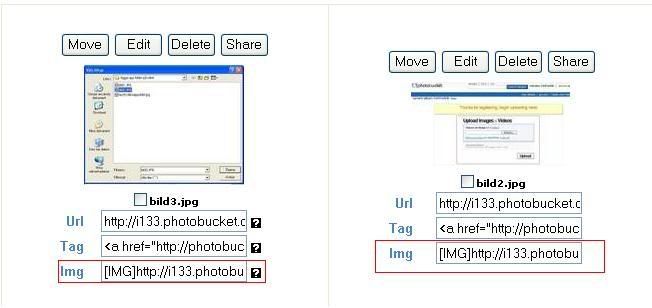
Hade inget bättre för mig så jag saxade detta från ppf (hoppas de e ok?)
//Martin
Postat: tor jan 01, 2009 8:18 pm
av martin n
om det är någon mer än jag som tycker denna beskrivning är bra kan man inte få den klistrad längst upp???
//M
Postat: fre jan 02, 2009 1:28 am
av Fredin
Ja den va bra.

Postat: fre jan 02, 2009 4:10 pm
av JohanE
finns en annan bra sida också.
 http://www.overdrift.com
klicka på "Filarkivet" och sen ladda upp. inget användarnamn behövs, inget sånt. bara klicka och ladda upp.
efter uppladdning blir länken:
http://overdrift.com/filarkiv/"filensnamn.jpg"
obs, kan bli problem med .bmp bilder. så konvertera till .JPG innan uppladdning för enklast möjliga användning.
Postat: fre jan 02, 2009 5:30 pm
av BelseBoB
Overdrift-johan skrev:obs, kan bli problem med .bmp bilder. så konvertera till .JPG innan uppladdning för enklast möjliga användning.
och en guide för det?
Postat: sön jan 04, 2009 5:33 am
av JohanE
i paint är det enkelt.
Högerklicka på din .bmp bild. välj "öppna med..." välj "Paint" i listan.
När bilden har öppnats i paint så gå på "Arkiv" i menyraden. sen "Spara som".
Där fyller du i vad bilden ska heta och vart den ska sparas. I det undre fältet finns en sk. Rullgardins meny, där du kan välja några olika filformat, där är 24-bitars bitmap standard. ett steg längre ner finns .JPG och ytterligare ett steg ner finns .GIF
.BMP = STOR
.JPG = Mindre.
.GIF = Liten, men väldigt dålig kvalité
Postat: sön jan 04, 2009 5:40 am
av JohanE
vill du i Paint samtidigt förminska bilden går det bra också. Dock så är möjligheterna för inställningar minimala.
I samma menyrad som du tidigare hittade "Arkiv" finns även "Bild".
Därunder finns "Ändra storlek och snedställ". Klicka på den och du får upp en liten ruta.
Här kan du i procent välja hur mkt du vill förminska bilden. (eller förstora)
Det är altså de två övre fälten du vill använda här.
Det jag rekomenderar är att använda samma procent-tal i bägge fälten. Annars blir proportionerna fel.
I rutorna står som standard 100 ifyllt och ett % tecken därefter.
Ändra till 50 i bägge övre rutorna = halva storleken.
Ändrar du till 200 i bägge = dubbla storleken.
solklart?
Efter storleksändringen så sparar du bara filen, som jag beskrev ovan och du är välkommen att ladda upp varhälst du önskar.
Givetvis finns det fler möjligheter i andra, mer avancerade program. Efterfrågas det så kan jag väll ordna det också.
Postat: sön jan 04, 2009 7:50 am
av Paroxyst
Overdrift-johan skrev:vill du i Paint samtidigt förminska bilden går det bra också. Dock så är möjligheterna för inställningar minimala.
http://www.fmcs.nu/forum/showthread.php?t=14078
Postat: sön jan 04, 2009 7:53 am
av Focus RS
Vore bra om denna länk kunde uppdateras med den info som martin_n och Overdrift-johan postat. Någon moderator som kan ta på sig detta?
/Per-Anders.
